

Працюєш з дому? 7 неочевидних причин, чому твій інтернет постійно “гальмує” (і як це виправити)
Віддалена робота перестала бути екзотикою: зручний стілець, кава поруч і ніяких заторів на шляху до офісу. Але один збій у мережі — і весь комфорт розсипається на шматки: відеодзвінок зависає в найгірший момент, великий файл завантажується годинами, а звичайні сайти відкриваються повільніше, ніж хотілося б. Часто перша реакція — звинуватити провайдера, але причина може ховатися в місцях, на які ми просто не звертаємо уваги. Ось сім несподіваних причин, через які інтернет гальмує, і що з цим робити.
Розташування роутера та фізичні перешкоди
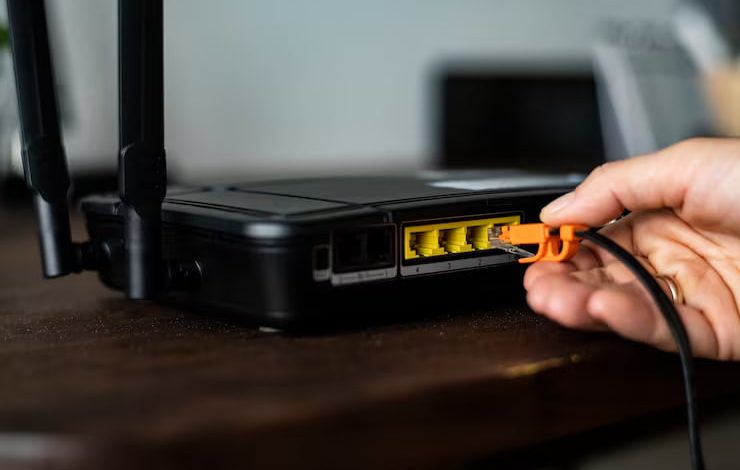
Wi‑Fi — це радіохвилі, які не люблять стін, шаф і металевих поверхонь. Якщо маршрутизатор стоїть у кутку, захований у шафі або за дзеркалом, сигнал просто не дійде до вашого робочого місця в повній мірі. Акваріум, велика металева шафа або товсті бетонні стіни істотно послаблюють хвилю.
Щоб виправити ситуацію, переставте роутер у більш відкриту частину помешкання й підніміть його на столі або полиці. Відступіть від інших електроприладів і металевих предметів. Навіть кілька метрів можуть змінити картину прийому і подарувати стабільнішу швидкість.
Перевантаженість Wi‑Fi‑каналу сусідськими мережами
У багатоквартирних будинках одночасно працює багато роутерів, і всі вони ділять обмежений простір частот. Коли ваш роутер опирається на той же канал, що і сусіди, сигнали заважають один одному, виникають перешкоди й швидкість падає.
Спробуйте перевести обладнання в діапазон 5 ГГц або вручну змінити канал на менш завантажений. Деякі моделі автоматично підбирають найкращий канал — варто цю опцію увімкнути. Перевага 5 ГГц — вища швидкість і більше вільних каналів, недолік — менший радіус покриття.
Застарілий або недостатньо потужний маршрутизатор
Інтернет‑тариф може обіцяти високу швидкість, але старий роутер її не «пропустить». Пристрої 4–5 років і старіші часто не підтримують сучасні стандарти, такі як Wi‑Fi 5 або Wi‑Fi 6, мають слабший процесор або погану обробку одночасних підключень. Коли в мережі кілька гаджетів, старий маршрутизатор просто «подавляється».
Розв’язання очевидне: оновіть роутер на дводіапазонну сучасну модель. Якщо покупка поки не варіант, перевірте прошивку — іноді оновлення істотно покращує роботу.
Навіть коли всі домашні пристрої працюють належним чином, основа якісного зв’язку починається з вибору надійного постачальника послуг. Це особливо актуально для мешканців багатоквартирних будинків, де стабільність інтернет-з’єднання може бути під впливом багатьох зовнішніх факторів, і отримати більше інформації про підключення інтернету у квартирі Дніпра за посиланням: https://soyuztelecom.ua/service/internet-dlya-bagatokvartynogo-budynku/.
Приховані процеси та фонові оновлення на пристроях
Доки ви працюєте, багато додатків тихо синхронізують файли, завантажують оновлення чи перевіряють пошту. Це «незриме» споживання трафіку здатне з’їсти значну частину пропускної здатності і погіршити відчуття швидкості. Навіть операційні оновлення можуть заблокувати мережу на час інсталяції.
Перегляньте список запущених процесів на комп’ютері та в мобільних додатках, вимкніть або обмежте автозавантаження, призначте оновлення на ніч. На ПК використайте диспетчер завдань, на телефоні — налаштування додатків; закрийте те, що не потрібно прямо зараз.
Шкідливе програмне забезпечення
Віруси, майнери чи шпигуни часто непомітно використовують з’єднання для своїх цілей: розсилка спаму, показ реклами, приховане майнінг‑навantяження. Такі процеси навантажують мережу та уповільнюють усе підключення.
Перевірте пристрої антивірусом, тримайте бази оновленими і не завантажуйте файли з сумнівних джерел. Регулярні повні сканування допоможуть знайти й прибрати небажаний софт, який слабить інтернет.
Застарілі драйвери мережевих адаптерів або налаштування ОС
Проблема може ховатися прямо в комп’ютері: старі або некоректні драйвери мережевого адаптера погано взаємодіють із роутером і знижують швидкість. Також енергозберігаючі режими іноді навмисно обмежують продуктивність адаптера.
Оновіть драйвери через «Диспетчер пристроїв» або на сайті виробника, перевірте налаштування енергозбереження та виставте оптимальні параметри для стабільної роботи мережевого адаптера.
Проблеми з DNS‑сервером або використання VPN
DNS перекладає адреси сайтів у цифри. Коли DNS‑сервер працює повільно, завантаження сторінок затягується. Також VPN додає проміжний шар у з’єднання, що може уповільнювати швидкість або збільшувати затримку.
Можна швидко перевірити: тимчасово відключіть VPN і подивіться на результат. Якщо причина в DNS, змініть сервер на публічний, наприклад 8.8.8.8, 8.8.4.4 або 1.1.1.1. Зміни вносяться в налаштування мережі на пристрої або у самому роутері.
Якщо після всіх перевірок проблема лишається, зверніться по допомогу до технічної підтримки інтернет‑провайдера SOYUZ Telecom — іноді джерело неполадки знаходиться на стороні мережі і потребує професійного втручання. Стабільне та швидке з’єднання повертає контроль над роботою і дозволяє зосередитися на головному без зайвих перерв.